
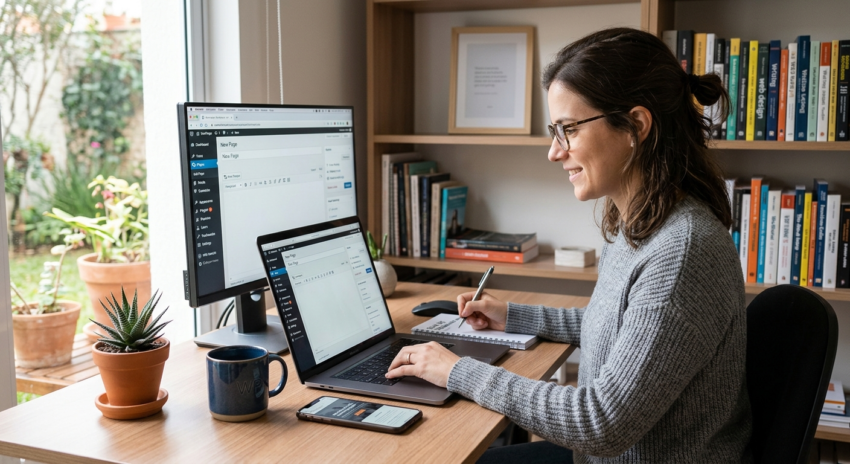
Se você chegou até aqui procurando um guia completo WordPress que realmente explique as coisas sem enrolação, você está no lugar certo. Criar um site pode parecer intimidador à primeira vista — e eu entendo esse sentimento. Mas posso te dizer com segurança: WordPress para iniciantes é muito mais acessível do que a maioria das pessoas imagina. Com mais de 43,5% de todos os sites da internet usando WordPress em 2026, segundo dados da W3Techs, a plataforma consolidou sua posição como a ferramenta número um para quem quer criar presença online sem precisar saber programar.
Este artigo foi escrito para ser o recurso que eu gostaria de ter encontrado quando comecei. Não vou ficar repetindo o óbvio — “WordPress é um CMS” — porque você provavelmente já sabe disso. O foco aqui é prático: como usar WordPress de verdade, quais decisões tomar desde o início, onde as pessoas erram e como você pode evitar esses erros. Se o seu objetivo é criar site no WordPress e fazê-lo funcionar de verdade, continue lendo.
Ao longo deste guia, você vai aprender desde a escolha da hospedagem certa até a configuração de plugins essenciais, passando pela escolha do tema ideal e pela estrutura do conteúdo. O objetivo é que, ao terminar de ler, você tenha um plano claro e acionável. Vamos começar do começo — mas sem perder tempo com o que não importa.
Por Que Escolher o WordPress Como Plataforma para Criar Seu Site
Antes de qualquer tutorial sobre como usar WordPress, vale entender por que essa plataforma dominou o mercado de forma tão consistente. A resposta curta é: flexibilidade com acessibilidade. Você pode usar WordPress para criar um blog pessoal simples, uma loja virtual completa, um portal de notícias com dezenas de categorias ou até um aplicativo web com funcionalidades complexas. Tudo isso com a mesma base de software.
Em 2026, o repositório oficial do WordPress conta com mais de 60.000 plugins gratuitos e mais de 11.000 temas. Isso significa que praticamente qualquer funcionalidade que você imaginar já existe como extensão — e muitas vezes gratuitamente. Essa comunidade vibrante também garante que o software seja atualizado constantemente, com correções de segurança regulares e novos recursos chegando a cada versão.
Mas há uma distinção importante que muitos iniciantes ignoram: existe o WordPress.com e o WordPress.org. O WordPress.com é uma plataforma hospedada, onde você cria uma conta e começa a publicar — mas com limitações significativas nos planos gratuitos e intermediários. O WordPress.org é o software livre que você instala no seu próprio servidor de hospedagem. Para quem quer controle total, monetização sem restrições e possibilidade de crescimento ilimitado, o caminho é sempre o WordPress.org. É sobre ele que este guia fala.
“Escolher a hospedagem certa no início é a decisão que mais impacta o desempenho do seu site a longo prazo.”
Hospedagem e Instalação: A Base de Tudo no WordPress para Iniciantes
A hospedagem é a fundação do seu site — e, infelizmente, é onde muitos iniciantes cometem o erro mais caro: escolher a opção mais barata sem analisar o que ela oferece de verdade. Para quem está começando com WordPress para iniciantes, a recomendação prática é focar em hospedagens que oferecem instalação do WordPress com um clique, suporte técnico responsivo e bom desempenho de servidor no Brasil.
Entre as opções mais confiáveis e com boa reputação em 2026, destacam-se a Hostinger, a Locaweb e a KingHost para o mercado brasileiro. A Hostinger, em particular, tem planos a partir de valores acessíveis com instalação automática do WordPress, SSL gratuito e suporte em português. Avalie sempre: velocidade dos servidores (procure dados de uptime acima de 99,9%), localização dos servidores (servidores no Brasil = menor latência para visitantes brasileiros) e facilidade do painel de controle.
Depois de contratar a hospedagem e registrar seu domínio, a instalação do WordPress em si é simples. A maioria das hospedagens oferece o Softaculous ou instalador similar no painel cPanel, onde você clica em “WordPress”, preenche algumas informações básicas (nome do site, usuário e senha do administrador) e a instalação ocorre automaticamente em minutos. Após isso, você acessa o painel administrativo pelo endereço seusite.com.br/wp-admin e começa a configurar.
Um passo frequentemente ignorado nessa fase inicial é a configuração dos permalinks. Assim que instalar o WordPress, vá em Configurações → Links Permanentes e escolha a estrutura “Nome do post”. Isso cria URLs amigáveis como seusite.com.br/meu-artigo em vez de seusite.com.br/?p=123. Parece detalhe, mas impacta diretamente o SEO e a experiência do usuário. Faça isso antes de publicar qualquer conteúdo.
“Temas leves e bem codificados fazem a diferença entre um site rápido e um site que afasta visitantes.”
Como Escolher e Configurar o Tema Certo para Criar Site no WordPress
O tema do WordPress define a aparência do seu site — layout, tipografia, cores e estrutura visual. A escolha certa pode poupar horas de trabalho; a escolha errada pode gerar dores de cabeça por meses. Para quem está aprendendo como usar WordPress, a dica mais valiosa é: comece com um tema leve, bem suportado e com documentação clara, mesmo que ele não seja o mais visualmente impressionante à primeira vista.
Entre os temas mais recomendados para iniciantes em 2026 estão o Astra, o GeneratePress e o Kadence. Todos são gratuitos em suas versões básicas, extremamente rápidos (carregam em menos de 1 segundo em testes de velocidade), compatíveis com os principais construtores de página e têm comunidades ativas. O Astra, por exemplo, oferece mais de 200 templates prontos que você pode importar com um clique, dando uma base visual profissional desde o primeiro dia.
Ao instalar um tema, vá em Aparência → Temas → Adicionar Novo e pesquise pelo nome. Após instalar, clique em “Ativar”. A partir daí, acesse o Personalizador (Aparência → Personalizar) para ajustar cores, fontes, logo e outros elementos visuais. Se o tema suportar um construtor de páginas como o Elementor ou o editor nativo Gutenberg, você terá controle visual ainda maior sem precisar escrever uma linha de código.
Uma armadilha comum: instalar vários temas para testar e esquecer de deletar os que não está usando. Temas inativos são potenciais vulnerabilidades de segurança — sempre delete o que não for usar. Guarde apenas o tema ativo e, no máximo, um tema filho (child theme) se você pretende fazer personalizações avançadas.
Construtores de Página: Vale a Pena Para Iniciantes?
Construtores de página como o Elementor tornaram o design no WordPress muito mais acessível. Com uma interface de arrastar e soltar, você monta layouts sofisticados sem código. Em 2026, o Elementor é o construtor mais popular, com mais de 12 milhões de instalações ativas. Para iniciantes que querem resultados visuais rápidos, ele é uma excelente escolha — a versão gratuita já oferece recursos suficientes para criar páginas profissionais.
No entanto, existe uma consideração de desempenho: construtores de página adicionam código extra ao site, o que pode impactar a velocidade de carregamento se não forem configurados corretamente. A solução é usar um tema leve (como os mencionados acima), ativar o cache do construtor e usar uma boa hospedagem. Com essas medidas, é possível ter um site visualmente rico sem sacrificar a velocidade — e velocidade, em 2026, é fator direto de ranqueamento no Google.
“Plugins são o coração da funcionalidade no WordPress — mas menos é mais quando o assunto é desempenho.”
Plugins Essenciais no Guia Completo WordPress para Otimizar Seu Site
Plugins são extensões que adicionam funcionalidades ao seu WordPress. São o grande diferencial da plataforma — e também a principal fonte de problemas quando mal utilizados. O segredo é instalar apenas o que você realmente precisa e manter tudo atualizado. Para um guia completo WordPress que funcione, existe um conjunto de plugins considerados essenciais para qualquer site iniciante.
Para SEO (otimização para mecanismos de busca), o Yoast SEO e o Rank Math são as escolhas dominantes. Ambos ajudam a otimizar títulos, meta descrições, estrutura de URLs e outros fatores técnicos. O Rank Math, em particular, ganhou muita tração em 2026 por oferecer mais funcionalidades na versão gratuita. Para segurança, o Wordfence é o plugin mais popular, com firewall, escâner de malware e proteção contra ataques de força bruta. Para backups, o UpdraftPlus permite agendar cópias automáticas para o Google Drive ou Dropbox — algo absolutamente indispensável.
Para velocidade e cache, o WP Super Cache ou o LiteSpeed Cache (se sua hospedagem usar servidor LiteSpeed) são ótimas opções gratuitas. Para formulários de contato, o WPForms Lite ou o Contact Form 7 atendem bem. E para quem pretende montar uma loja virtual, o WooCommerce é o plugin nativo do WordPress para e-commerce, com mais de 8 milhões de instalações ativas e suporte a pagamentos via Pix, cartão de crédito e outros métodos populares no Brasil.
- SEO: Rank Math ou Yoast SEO
- Segurança: Wordfence Security
- Backup: UpdraftPlus
- Cache/Velocidade: LiteSpeed Cache ou WP Super Cache
- Formulários: WPForms Lite
- E-commerce: WooCommerce
- Imagens otimizadas: Smush ou ShortPixel
- Analytics: Google Site Kit (conecta ao Google Analytics e Search Console)
Uma regra prática: se dois plugins fazem a mesma coisa, escolha um e delete o outro. Plugins duplicados geram conflitos e carregam código desnecessário. Além disso, sempre verifique a data da última atualização de um plugin antes de instalar — plugins desatualizados há mais de 12 meses são um sinal de alerta.
Criando e Organizando Conteúdo no WordPress para Iniciantes
Com o site configurado, chegou o momento de criar conteúdo. O WordPress oferece dois tipos principais de conteúdo: Posts e Páginas. Posts são conteúdos dinâmicos, organizados por data e categorizados — ideais para artigos de blog, notícias e tutoriais. Páginas são conteúdos estáticos, sem data e sem categorias — usadas para “Sobre”, “Contato”, “Serviços” e similares. Entender essa distinção é fundamental para organizar o site corretamente desde o início.
O editor padrão do WordPress em 2026 é o Gutenberg, um editor de blocos onde cada elemento (parágrafo, imagem, título, lista) é um bloco independente que pode ser movido e configurado individualmente. Ele substituiu o editor clássico há alguns anos e, hoje, é suficientemente maduro para uso profissional. Para quem vem do Word ou Google Docs, a adaptação é rápida — em questão de horas você já se sente confortável com a interface.
Ao criar um artigo, preste atenção a três elementos que impactam diretamente o SEO: o título SEO (diferente do título do post — configurado pelo plugin de SEO), a meta descrição (o texto que aparece nos resultados do Google) e as categorias e tags. Categorias organizam os temas principais do seu site; tags identificam assuntos específicos dentro dos posts. Use categorias com moderação — entre 5 e 10 categorias principais é o ideal para a maioria dos sites.
Um ponto pouco discutido em tutoriais de WordPress para iniciantes: a importância das imagens otimizadas. Imagens pesadas são a principal causa de sites lentos. Antes de fazer upload, redimensione as imagens para no máximo 1200px de largura e use formatos modernos como WebP. O plugin Smush ou ShortPixel faz essa compressão automaticamente após o upload. Essa simples prática pode reduzir o tempo de carregamento do seu site em até 60% — e o Google usa velocidade como fator de ranqueamento.
SEO Básico para Quem Está Começando no WordPress
SEO — Otimização para Mecanismos de Busca — é o conjunto de práticas que ajudam seu site a aparecer nas primeiras posições do Google. Para quem está aprendendo como usar WordPress, não é necessário dominar SEO avançado desde o início, mas existem fundamentos que devem ser implementados desde o primeiro post. O primeiro é o uso correto de palavras-chave: identifique o que seu público está buscando e escreva conteúdo que responda a essas buscas de forma completa e natural.
Ferramentas como o Google Search Console são gratuitas e essenciais. O Search Console mostra quais termos estão trazendo visitantes para o seu site, quais páginas estão sendo indexadas e se existe algum erro técnico que está impedindo o Google de rastrear seu conteúdo. Conectar o Google Search Console ao seu WordPress através do plugin Google Site Kit leva menos de 5 minutos e fornece dados valiosíssimos desde o início.
Outro fator crítico é a estrutura de links internos — a prática de linkar de um artigo do seu site para outro artigo relacionado. Isso ajuda o Google a entender a hierarquia do seu conteúdo e mantém o visitante navegando mais tempo no site. Sempre que escrever um novo artigo, procure incluir de 2 a 4 links para outros conteúdos relevantes do seu próprio site. É uma das práticas de SEO mais simples e eficazes que existem.
Segurança e Manutenção: O Que o Guia Completo WordPress Não Pode Ignorar
“Um site sem backup é um site que você pode perder do dia para a noite — configure backups automáticos antes de qualquer outra coisa.”
Segurança é um tema sério no WordPress — não para assustar, mas para preparar. Por ser a plataforma mais popular do mundo, o WordPress é também o alvo mais comum de ataques automatizados. A boa notícia é que a grande maioria dos problemas de segurança são prevenidos com práticas básicas que qualquer iniciante consegue implementar.
As regras fundamentais de segurança no WordPress são: nunca use “admin” como nome de usuário (é o primeiro que bots tentam), use uma senha forte e única (mínimo 12 caracteres com letras, números e símbolos), instale o Wordfence para proteção ativa, mantenha o WordPress, temas e plugins sempre atualizados e configure backups automáticos para uma localização externa (Google Drive, Dropbox ou Amazon S3). Essas cinco medidas eliminam a vasta maioria dos riscos.
Sobre atualizações: em 2026, o WordPress oferece atualizações automáticas para versões menores (correções de segurança). Para versões maiores e para plugins, a recomendação é fazer um backup antes de atualizar e, idealmente, testar em um ambiente de staging (um clone do site). Muitas hospedagens oferecem esse recurso de staging com um clique. Parece trabalhoso, mas basta criar esse hábito uma vez por mês para manter o site sempre seguro e atualizado.
A manutenção regular também inclui revisar e deletar plugins e temas que não estão sendo usados, verificar se existem links quebrados no site (o plugin Broken Link Checker ajuda com isso) e monitorar o desempenho através do Google Search Console e do Google Analytics. Um site bem mantido não é apenas mais seguro — ele também ranqueia melhor no Google, porque sinais de manutenção ativa são interpretados positivamente pelos algoritmos de busca.
Como Monetizar Seu Site Criado no WordPress
Uma das grandes vantagens de criar site no WordPress com hospedagem própria é a liberdade total de monetização. Diferente de plataformas fechadas que limitam formas de ganhar dinheiro ou cobram comissões, no WordPress você controla 100% da receita. Existem várias formas de monetizar um site WordPress, e a escolha depende do seu nicho e do tipo de audiência que você está construindo.
A forma mais conhecida é o Google AdSense, que exibe anúncios contextuais no seu site e paga por cliques e impressões. Para ser aprovado no AdSense, seu site precisa ter conteúdo original, seguir as políticas do programa e ter um volume mínimo de tráfego. Em 2026, o processo de aprovação ficou mais criteriosa — sites com menos de 20 artigos bem estruturados dificilmente passam. Foque em qualidade antes de tentar monetizar.
Além do AdSense, outras formas populares de monetização incluem: marketing de afiliados (você indica produtos/serviços e recebe comissão por vendas — programas como Amazon Afiliados e Hotmart são populares no Brasil), produtos digitais (e-books, cursos, templates vendidos via WooCommerce ou plataformas externas), serviços (usar o site como portfólio para atrair clientes para consultoria, design, redação, etc.) e conteúdo patrocinado (marcas pagam para publicar artigos ou menções no seu site quando você tem audiência relevante).
Uma estratégia que tem crescido muito em 2026 é a combinação de blog com newsletter. Ferramentas como o Mailchimp ou o Brevo permitem criar listas de e-mail diretamente integradas ao WordPress. Construir uma lista de e-mails é, segundo muitos especialistas em marketing digital, o ativo mais valioso que um criador de conteúdo pode ter — porque o e-mail não depende de algoritmos de redes sociais para chegar até seu público.
Erros Comuns que Todo Iniciante no WordPress Deve Evitar
Depois de ajudar dezenas de pessoas a configurar seus primeiros sites em WordPress, alguns padrões de erros aparecem com frequência surpreendente. O primeiro e mais comum é não fazer backup antes de fazer mudanças. Trocar de tema, instalar um novo plugin, atualizar o WordPress — qualquer dessas ações pode, em casos raros, gerar conflitos. Um backup recente é a diferença entre um inconveniente e uma catástrofe.
Outro erro muito comum é ignorar a velocidade do site. Sites lentos perdem visitantes (estudos da Google mostram que 53% dos usuários abandonam páginas que demoram mais de 3 segundos para carregar em mobile) e ranqueiam pior no Google. Instalar cache, otimizar imagens e escolher uma hospedagem de qualidade são as três ações com maior impacto na velocidade. Use o Google PageSpeed Insights regularmente para monitorar o desempenho.
O terceiro erro frequente é tentar fazer tudo ao mesmo tempo. Muitos iniciantes passam semanas ajustando o design e instalando plugins ao invés de criar conteúdo. Design bom o suficiente e publicar conteúdo consistentemente é melhor do que design perfeito e site vazio. O Google ranqueia conteúdo, não design. Comece simples, publique com consistência e melhore gradualmente.
- Usar senha fraca ou nome de usuário “admin”
- Instalar dezenas de plugins desnecessários
- Não configurar o SSL (HTTPS) desde o início
- Ignorar o Google Search Console
- Não ter uma estratégia de conteúdo definida
- Copiar conteúdo de outros sites (prejudica o SEO e viola direitos autorais)
- Não adaptar o site para dispositivos móveis (responsividade)
Próximos Passos na Sua Jornada com WordPress para Iniciantes
Chegando ao fim deste guia completo WordPress, é importante falar sobre o que vem depois. Aprender como usar WordPress é um processo contínuo — a plataforma evolui constantemente, e sempre há algo novo para aprender. Mas o mais importante é começar. Um site imperfeito que existe e publica conteúdo regularmente é infinitamente mais valioso do que o site perfeito que ainda está sendo planejado.
Defina um nicho claro para o seu site, crie um calendário editorial simples (mesmo que seja apenas dois artigos por mês) e foque em construir conteúdo útil para o seu público. Com o tempo, você vai dominar a plataforma naturalmente — cada problema que aparecer vai ser uma oportunidade de aprender algo novo. A comunidade WordPress é enorme e generosa: fóruns como o WordPress.org Support, grupos no Facebook e canais no YouTube em português têm respostas para praticamente qualquer dúvida.
Para quem quer aprofundar o conhecimento, os próximos temas naturais de aprendizado são: SEO avançado (aprender sobre link building, pesquisa de palavras-chave e otimização técnica), Google Analytics 4 (entender o comportamento dos visitantes), e-mail marketing (construir e nutrir uma lista de contatos) e monetização estratégica (combinar diferentes fontes de receita para construir renda sustentável com o site). Cada um desses temas merece artigos próprios — mas tudo começa com o passo que você já está dando: conhecer bem a plataforma.
Lembre-se: em 2026, ter um site próprio ainda é uma das formas mais poderosas de construir autoridade online, atrair clientes e criar renda digital. E o WordPress continua sendo a plataforma mais democrática e poderosa para fazer isso. Você tem a ferramenta. Agora é só usar.
Perguntas Frequentes sobre WordPress para Iniciantes (FAQ)
Preciso saber programar para usar o WordPress?
Não. O WordPress foi projetado para ser usado sem conhecimento técnico. Com um tema moderno e plugins adequados, você consegue criar um site profissional apenas com a interface visual. Conhecimento básico de HTML pode ajudar em situações específicas, mas não é obrigatório para começar.
Qual é o custo de criar um site no WordPress?
O software WordPress é gratuito. Os custos são: hospedagem (a partir de R$ 15/mês em planos básicos), domínio (em torno de R$ 50/ano para domínios .com.br) e, opcionalmente, temas e plugins premium. É possível ter um site funcional e profissional por menos de R$ 250/ano.
WordPress é seguro?
Sim, quando bem configurado. O núcleo do WordPress é robusto, mas a segurança depende de boas práticas: senhas fortes, atualizações em dia, plugin de segurança ativo e backups regulares. A maioria das invasões acontece por descuido, não por falha da plataforma em si.
Quantos plugins posso instalar no WordPress?
Tecnicamente, não existe um limite rígido. Mas na prática, quanto mais plugins, maior o risco de conflitos e impacto na velocidade. O ideal é ter apenas os plugins que realmente usa — uma lista de 8 a 15 plugins bem escolhidos atende a maioria dos sites sem comprometer o desempenho.
Posso migrar meu site para outra hospedagem depois?
Sim, e é mais simples do que parece. Plugins como o Duplicator ou All-in-One WP Migration facilitam muito o processo de migração. Muitas hospedagens também oferecem migração gratuita como parte da contratação.
Qual a diferença entre WordPress.com e WordPress.org?
WordPress.org é o software livre que você instala em sua própria hospedagem — oferece controle total. WordPress.com é um serviço hospedado pela Automattic, com planos gratuitos e pagos, mas com limitações em plugins, monetização e personalização. Para projetos sérios, WordPress.org é sempre a recomendação.
Deixe Sua Opinião nos Comentários
Este guia cobriu os principais aspectos do WordPress para quem está começando do zero. Mas toda jornada tem suas particularidades. Por isso, gostaríamos de ouvir você:
- Você já tentou criar um site no WordPress antes? Qual foi sua maior dificuldade?
- Existe algum tema ou funcionalidade do WordPress que você gostaria de ver explicado em mais detalhes?
- Você prefere usar um construtor de páginas como o Elementor ou trabalha direto com o editor Gutenberg?
- Qual é o objetivo do site que você está criando — blog, portfólio, loja virtual ou outro?
Compartilhe sua experiência nos comentários. Suas perguntas e dúvidas podem se tornar os próximos artigos deste blog — porque o melhor conteúdo sempre nasce de conversas reais com pessoas reais.