
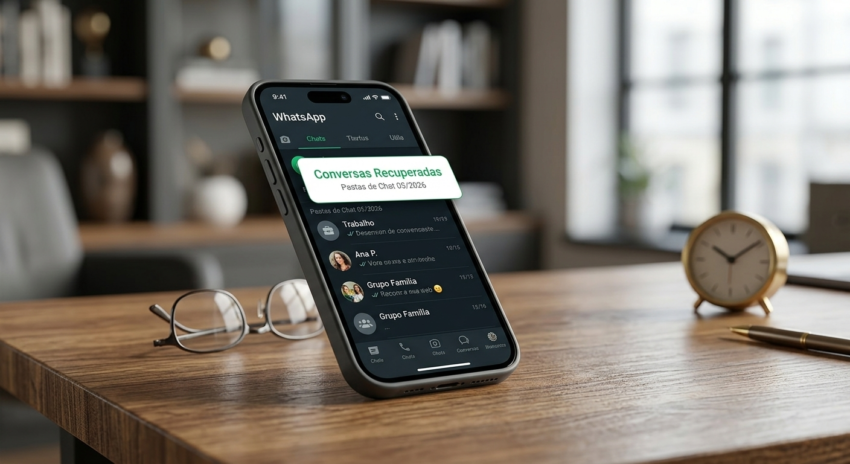
Você abriu o WhatsApp e aquela conversa importante simplesmente sumiu. Pode ter sido um acidente, uma limpeza apressada ou até uma troca de celular sem planejamento. A boa notícia é que recuperar conversas apagadas do WhatsApp é possível em boa parte dos casos, desde que você saiba exatamente o que fazer e, principalmente, o que não fazer. Neste guia completo, você vai encontrar todos os métodos disponíveis em 2026, com passo a passo detalhado, dicas preventivas e alertas sobre práticas que podem piorar a situação. Sem enrolação, sem promessas impossíveis.
O WhatsApp é, de longe, o aplicativo mais usado no Brasil. São mais de 148 milhões de usuários ativos mensais no país, segundo dados do Digital 2026, o que coloca o Brasil como o segundo maior mercado do app no mundo, atrás apenas da Índia. Com tanto uso diário — uma média de 28 acessos por dia por pessoa — é inevitável que acidentes aconteçam. Mensagens deletadas por engano, conversas perdidas na troca de celular, backups que não foram configurados corretamente. São situações que qualquer pessoa pode enfrentar, e entender como recuperar mensagens apagadas faz parte do letramento digital básico hoje em dia.
Antes de qualquer passo prático, é preciso entender uma coisa fundamental: o sucesso da recuperação depende diretamente de dois fatores — o tempo desde a exclusão e se havia backup ativo. Quanto mais tempo passa após a deleção de uma mensagem, menor é a chance de recuperação. Isso acontece porque o sistema operacional do celular começa a sobrescrever os dados apagados com novas informações. Por isso, a primeira regra ao perceber que perdeu mensagens importantes é: pare de usar o celular e siga este guia imediatamente. Quanto mais aplicativos você abre, fotos você tira ou arquivos você baixa, menores ficam as chances de recuperar mensagens excluídas WhatsApp sem backup.
Quanto mais tempo passa após apagar uma mensagem, menor é a chance de recuperá-la — a ação certa precisa ser imediata.
Por Que as Mensagens do WhatsApp Somem e o Que Acontece Por Baixo dos Panos
Para recuperar chat do WhatsApp com eficiência, você precisa entender minimamente como o app gerencia os dados. O WhatsApp armazena todas as conversas em um arquivo de banco de dados chamado msgstore.db (no Android) ou em um banco de dados interno protegido (no iPhone). Quando uma mensagem é “apagada”, ela não é removida instantaneamente do arquivo — ela é apenas marcada como deletada. Isso significa que, por um curto período, os dados ainda existem fisicamente no armazenamento do celular. É esse janela de tempo que torna possível algumas formas de recuperação, mesmo sem backup.
Existem basicamente três cenários que levam à perda de mensagens no WhatsApp. O primeiro é a exclusão manual — você ou outra pessoa apagou a mensagem diretamente, seja “apagar para mim” ou “apagar para todos”. O segundo é a desinstalação do aplicativo sem backup prévio, o que elimina o banco de dados local. O terceiro e mais comum é a troca de celular sem restaurar o backup corretamente. Cada um desses cenários tem abordagens diferentes de recuperação, e confundi-los é o erro mais frequente que as pessoas cometem ao tentar recuperar mensagens deletadas WhatsApp.
Um detalhe técnico importante: o WhatsApp no Android cria automaticamente backups locais diários do banco de dados, salvos na pasta WhatsApp/Databases do armazenamento interno. Esses arquivos têm nomes como msgstore-2026-05-08.1.db.crypt14 e são mantidos por até 7 dias. Ou seja, mesmo sem Google Drive configurado, pode haver um backup local recente esperando por você. Já no iPhone, essa estrutura local não existe da mesma forma — tudo depende do iCloud ou de um backup físico via iTunes/Finder.
Como Restaurar Backup do WhatsApp pelo Google Drive no Android
Este é o método mais confiável e mais completo para restaurar conversas WhatsApp no Android. Se você tinha o backup automático no Google Drive ativado, as chances de recuperação são muito altas. O processo envolve desinstalar e reinstalar o WhatsApp, e ele vai detectar automaticamente o backup associado à sua conta Google. Aqui está o passo a passo completo e sem atalhos:
- Verifique o backup existente: Antes de qualquer coisa, acesse drive.google.com no navegador, clique no ícone de configurações (engrenagem) e depois em “Armazenamento”. Lá você consegue ver se há um backup do WhatsApp salvo e quando foi a última atualização.
- Desinstale o WhatsApp: Pressione e segure o ícone do app, toque em “Desinstalar” e confirme. Não se preocupe — seus dados no Google Drive não são afetados por isso.
- Reinstale o aplicativo: Acesse a Google Play Store, baixe o WhatsApp novamente e instale.
- Faça login com o mesmo número: Insira o número de telefone exatamente igual ao que estava registrado antes. O WhatsApp vai detectar automaticamente o backup no Google Drive vinculado a esse número e à sua conta Google.
- Toque em “Restaurar”: Uma tela vai aparecer perguntando se você deseja restaurar o backup. Confirme e aguarde — o processo pode levar de alguns minutos a mais de uma hora dependendo do tamanho do backup e da velocidade da internet.
- Configuração final: Após a restauração, o WhatsApp vai concluir a configuração e suas conversas vão aparecer. Atenção: mensagens enviadas ou recebidas após a data do último backup não serão recuperadas.
Um aviso importante que poucos artigos mencionam: ao como restaurar backup do WhatsApp pelo Google Drive, você perde tudo que aconteceu após a data do backup. Isso inclui conversas novas, grupos criados, arquivos recebidos e contatos que entraram em contato com você. É um trade-off que precisa ser considerado com cuidado antes de tomar a decisão. Se as mensagens que você quer recuperar são de muito tempo atrás e você tem conversas recentes importantes, pode valer a pena exportar essas conversas recentes antes de restaurar.
Ao restaurar o backup do WhatsApp, tudo que aconteceu após a data do último backup será perdido permanentemente — avalie com calma antes de confirmar.
Como Recuperar Conversas Apagadas do WhatsApp Usando o Backup Local no Android
Se o backup do WhatsApp Google Drive não estava ativado ou está desatualizado, ainda há esperança no Android: os arquivos de backup locais. O WhatsApp salva cópias do banco de dados diretamente no armazenamento interno do celular, na pasta Android/media/com.whatsapp/WhatsApp/Databases (em versões mais recentes do Android) ou WhatsApp/Databases (em versões mais antigas). Você pode acessar essa pasta usando qualquer gerenciador de arquivos.
Para usar esse método e recuperar conversas antigas WhatsApp a partir de um backup local, siga este processo. Primeiro, abra o gerenciador de arquivos do seu celular e navegue até a pasta WhatsApp/Databases. Você vai encontrar arquivos com extensão .crypt14 (ou .crypt15 em versões mais recentes). O arquivo com a data mais próxima de quando a mensagem existia é o que você precisa. Renomeie esse arquivo para msgstore.db.crypt14 (substituindo o arquivo atual com esse nome). Depois, desinstale e reinstale o WhatsApp, faça login com seu número e o app vai detectar o arquivo local e oferecer a opção de restaurar. Este método é um pouco mais técnico, mas completamente viável para quem não tem medo de mexer nos arquivos do celular.
Recuperando Mensagens no iPhone Pelo iCloud
No iPhone, o caminho para recuperar WhatsApp apagado passa obrigatoriamente pelo iCloud — não existe a flexibilidade do backup local que o Android oferece. Se o backup automático no iCloud estava ativo antes da perda das mensagens, o processo é relativamente simples. Se não estava, as opções nativas são bastante limitadas. Aqui está o passo a passo para restaurar via iCloud:
- Confirme o backup no iCloud: Acesse as Configurações do iPhone, toque no seu nome, depois em iCloud. Role até “Gerenciar armazenamento no iCloud” e verifique se há um backup do WhatsApp listado e quando foi feito.
- Desinstale o WhatsApp: Pressione e segure o ícone, escolha “Remover app” e confirme. Os dados de iCloud não são afetados.
- Reinstale pela App Store: Baixe o WhatsApp novamente, faça login com o mesmo número de telefone.
- Restaure o backup: O app vai detectar automaticamente o backup no iCloud e oferecer a opção de restaurar. Toque em “Restaurar histórico de conversas” e aguarde.
Um ponto crítico no iPhone: durante a restauração, o processo pode exigir verificação em duas etapas ou a chave de criptografia do backup, caso você a tenha configurado. Se você não lembra essa chave, o processo trava — e não há como contornar isso oficialmente. Essa é uma medida de segurança do próprio WhatsApp, implementada justamente para proteger seus dados. Então, se você usa verificação em duas etapas, anote sua senha em algum lugar seguro. Isso pode salvar horas de dor de cabeça no futuro.
O Truque das Notificações: Recuperando Mensagens Sem Nenhum Backup
Aqui está um método que surpreende muita gente: se alguém apagou uma mensagem que você recebeu (usando o “apagar para todos”), o texto pode ainda estar salvo no histórico de notificações do Android. Isso funciona porque a notificação chegou no seu celular antes de ser apagada, e o Android guarda essas notificações por um tempo.
Para acessar o histórico de notificações no Android, pressione e segure em uma área vazia da tela inicial, toque em “Widgets” e adicione o widget “Configurações” ou “Histórico de notificações”. Em versões mais recentes do Android, você também pode acessar diretamente por Configurações > Notificações > Histórico de notificações. O texto da mensagem apagada pode aparecer ali, completo ou parcialmente, dependendo do tamanho. Atenção: esse método só funciona para textos curtos (que aparecem inteiros na notificação) e não recupera imagens, áudios ou vídeos.
Existe também uma categoria de aplicativos específicos para capturar notificações automaticamente, como o WAMR e o Notisave. Eles funcionam em segundo plano e salvam todas as notificações recebidas — incluindo as de mensagens do WhatsApp antes de serem apagadas. O problema: esses apps precisam estar instalados antes da mensagem ser recebida e apagada. Não adianta instalar depois do fato. Se você costuma receber mensagens sensíveis ou importantes, considerar um desses aplicativos como medida preventiva faz muito sentido.
Apps como WAMR e Notisave só funcionam se estiverem instalados antes da mensagem ser apagada — instale agora como medida de prevenção.
Softwares de Recuperação de Dados: Quando Usar e Quando Evitar
Quando nenhum dos métodos acima funciona, existem softwares especializados em recuperar mensagens excluídas WhatsApp diretamente do armazenamento do dispositivo. São programas que escaneiam o armazenamento interno em busca de fragmentos do banco de dados do WhatsApp que ainda não foram sobrescritos. Os mais citados incluem o Tenorshare UltData, o Dr.Fone e o iMobie PhoneRescue. Eles funcionam em computador, com o celular conectado via USB, e geralmente oferecem uma pré-visualização dos dados recuperáveis antes de exigir pagamento.
Mas antes de sair instalando qualquer software, é importante entender as limitações reais. Primeiro, o sucesso não é garantido — se os dados já foram sobrescritos, não há nada a fazer, independentemente do programa. Segundo, esses softwares geralmente requerem que o celular esteja em modo desenvolvedor e, em alguns casos, com root ativado, o que pode anular garantias e criar riscos de segurança. Terceiro, existem muitos aplicativos fraudulentos que prometem recuperação milagrosa mas na prática apenas roubam dados ou instalam malware. A regra de ouro: pesquise muito sobre a reputação do software antes de instalar qualquer coisa, especialmente apps de origens desconhecidas.
Para o iPhone, as opções de software de terceiros são ainda mais restritas, justamente pela arquitetura fechada do iOS. Programas como o iMobie PhoneRescue conseguem acessar dados apenas via backup iTunes/Finder — ou seja, você ainda precisa ter um backup físico feito previamente no computador. Sem esse backup, as chances de recuperar conversas apagadas do WhatsApp no iPhone sem nenhuma cópia de segurança são praticamente nulas.
Como Configurar o Backup Corretamente Para Nunca Mais Perder Conversas
A melhor forma de lidar com a perda de mensagens é nunca precisar recuperá-las. Isso soa óbvio, mas a configuração de backup do WhatsApp tem nuances que muita gente ignora. Veja como fazer do jeito certo:
- No Android: Abra o WhatsApp, toque nos três pontos no canto superior direito, vá em Configurações > Conversas > Backup de conversas. Defina a frequência como “Diário” e escolha “Somente via Wi-Fi” para evitar consumo de dados móveis. Certifique-se de que a conta Google correta está selecionada.
- No iPhone: Acesse Configurações > Conversas > Backup do iCloud. Ative o backup automático e defina a frequência como diária. Verifique se o iCloud tem espaço suficiente disponível — backups falham silenciosamente quando o armazenamento está cheio.
- Inclua mídias: Marque a opção para incluir vídeos no backup. Ocupa mais espaço, mas garante que fotos e vídeos importantes também sejam preservados.
- Verifique a data do último backup: Na mesma tela de backup, você consegue ver quando foi a última vez que o backup foi concluído com sucesso. Se a data for antiga, faça um backup manual tocando em “Fazer Backup” agora mesmo.
- Backup local adicional (Android): Além do Google Drive, mantenha os arquivos locais da pasta WhatsApp/Databases copiados em um computador ou HD externo periodicamente. Isso cria uma segunda camada de segurança.
Um dado que impressiona: segundo o relatório Digital 2026, os brasileiros passam em média 1 hora e 38 minutos por dia no WhatsApp, com quase 28 acessos diários. Com esse nível de uso, a probabilidade de acumular conversas importantes é altíssima. Não faz sentido dedicar tanto tempo ao app e ignorar a configuração que protege todo esse histórico. Dedique 5 minutos agora para verificar suas configurações de backup — pode evitar horas de dor de cabeça no futuro.
Erros Comuns Que Destroem Qualquer Chance de Recuperação
Existem comportamentos que as pessoas adotam na tentativa de recuperar mensagens e que, na prática, eliminam qualquer chance que ainda existia. O primeiro e mais grave é continuar usando o celular normalmente após perceber a perda. Cada foto tirada, cada aplicativo aberto, cada arquivo baixado pode sobrescrever os dados apagados no armazenamento. Se você percebeu que perdeu mensagens importantes, coloque o celular no modo avião e siga este guia antes de fazer qualquer outra coisa.
O segundo erro é instalar apressadamente qualquer aplicativo que promete recuperar WhatsApp apagado de forma mágica. Apps de origens desconhecidas, especialmente os que aparecem em anúncios duvidosos ou em grupos de WhatsApp, representam um risco sério à privacidade e segurança dos seus dados. Já foram documentados casos de aplicativos que, ao serem instalados com permissão de acesso ao armazenamento, roubavam conversas, contatos e até dados bancários. Use apenas softwares de empresas conhecidas e com histórico verificável.
O terceiro erro é tentar fazer backup depois de perceber a perda. Se o backup automático estiver configurado e rodar após as mensagens serem apagadas, ele vai salvar a versão sem as mensagens — sobrescrevendo o backup anterior que ainda poderia tê-las. Portanto: desative o backup automático imediatamente ao perceber a perda, para que o backup antigo não seja substituído enquanto você trabalha na recuperação.
Desative o backup automático imediatamente ao perceber a perda — um novo backup pode sobrescrever a versão que ainda contém suas mensagens.
O Que Fazer Quando Simplesmente Não É Possível Recuperar
A verdade que precisa ser dita com clareza: nem sempre é possível recuperar conversas apagadas do WhatsApp. Se não havia backup configurado, se o tempo passou, se os dados foram sobrescritos — em alguns casos, a recuperação simplesmente não vai acontecer. Aceitar isso é importante para não cair em armadilhas de serviços que prometem o impossível por um preço alto.
Nessas situações, o foco muda de “recuperar o passado” para “proteger o futuro”. Isso significa ativar o backup agora, configurá-lo corretamente, considerar usar um aplicativo de histórico de notificações como medida preventiva e, se necessário, solicitar à outra pessoa da conversa que reenvie as informações importantes. Em contextos profissionais ou legais, lembre-se que capturas de tela com data e hora visíveis podem ter validade como prova documental, e a outra parte pode ter o histórico completo da conversa em seu dispositivo.
Outra alternativa frequentemente esquecida: verificar se a conversa está apenas arquivada e não deletada. O WhatsApp permite arquivar conversas, que ficam ocultas da lista principal mas não são apagadas. Para verificar, role a tela principal de conversas até o final — conversas arquivadas aparecem lá. Muita gente fez uma busca desnecessária por métodos de recuperação quando a conversa estava simplesmente arquivada esperando ser encontrada.
Checklist Rápido: O Que Fazer Ao Perceber Que Perdeu Mensagens
Para facilitar a ação rápida no momento de pânico, aqui está um resumo prático em ordem de prioridade:
- Passo 1 — Pare imediatamente: Coloque o celular em modo avião para evitar que backups automáticos rodem e que novos dados sobrescrevam os antigos.
- Passo 2 — Verifique as notificações: Acesse o histórico de notificações do Android para verificar se o texto da mensagem ainda está disponível lá.
- Passo 3 — Verifique conversas arquivadas: Role a lista de conversas até o fim — a conversa pode estar apenas arquivada.
- Passo 4 — Consulte o backup: Verifique quando foi o último backup no Google Drive ou iCloud e se ele é anterior à exclusão das mensagens.
- Passo 5 — Restaure o backup: Se o backup é válido, siga o passo a passo de desinstalar e reinstalar descrito neste artigo.
- Passo 6 — Verifique backup local (Android): Se o Google Drive não funcionar, acesse WhatsApp/Databases e verifique os arquivos locais disponíveis.
- Passo 7 — Considere software especializado: Apenas como último recurso, e apenas de empresas com reputação verificável.
- Passo 8 — Previna para o futuro: Configure o backup diário automático e considere um app de histórico de notificações.
Recuperar mensagens deletadas WhatsApp é um processo que exige calma, método e realismo. Não existe solução mágica, mas existem caminhos concretos e eficazes quando seguidos corretamente. O mais importante é agir rápido, evitar erros que pioram a situação e ter expectativas alinhadas com a realidade técnica. E claro, aprender com a experiência: configurar o backup agora é o único seguro real contra perdas futuras. Uma revisão de 5 minutos nas configurações do WhatsApp hoje pode poupar horas de estresse amanhã.
Perguntas Frequentes (FAQ)
É possível recuperar mensagens apagadas pelo remetente (“apagar para todos”)?
Sim, mas com limitações. Se você recebeu a notificação antes de a mensagem ser apagada, o texto pode estar no histórico de notificações do Android. Aplicativos como o WAMR também capturam essas mensagens — mas só se estiverem instalados previamente.
Quanto tempo o WhatsApp guarda os backups locais no Android?
Por padrão, o WhatsApp mantém backups locais dos últimos 7 dias na pasta WhatsApp/Databases. Esses arquivos são criados diariamente e o mais antigo é substituído quando um novo é gerado.
Posso recuperar apenas uma conversa específica sem restaurar tudo?
Não nativamente. O WhatsApp não permite restaurar conversas individuais — ao restaurar um backup, todo o histórico volta ao estado da data do backup. Softwares de terceiros como o Dr.Fone prometem recuperação seletiva, mas com resultados variáveis.
O processo de recuperar conversas apagadas do WhatsApp funciona igual no WhatsApp Business?
Sim, a lógica é a mesma. O WhatsApp Business também usa backup no Google Drive (Android) ou iCloud (iPhone), e os arquivos locais seguem a mesma estrutura. A diferença é que, no contexto empresarial, a perda de conversas pode ter impacto direto em negócios e relacionamentos com clientes.
Restaurar o backup apaga as conversas novas?
Sim. Qualquer mensagem recebida ou enviada após a data do último backup será perdida permanentemente após a restauração. Por isso, avalie cuidadosamente se as mensagens que você quer recuperar justificam perder as mais recentes.
Aplicativos gratuitos que prometem recuperar mensagens são seguros?
Na maioria dos casos, não. Aplicativos sem reputação verificável representam risco sério à segurança dos dados. Priorize sempre os métodos nativos (backup do Google Drive ou iCloud) e, se precisar de software de terceiros, pesquise exaustivamente antes de instalar qualquer coisa.
O iCloud precisa ter espaço disponível para o backup do WhatsApp funcionar?
Sim. Um dos motivos mais comuns de falha no backup do WhatsApp no iPhone é o iCloud cheio. O plano gratuito oferece apenas 5 GB, que se esgotam rapidamente. Considere fazer upgrade do armazenamento iCloud ou liberar espaço regularmente.
E você, já passou pela situação de perder mensagens importantes no WhatsApp? Qual método funcionou para você? Deixe nos comentários — sua experiência pode ajudar outros leitores que estão passando pela mesma situação agora. E se ficou alguma dúvida sobre algum dos passos deste guia, pergunte também — respondemos todos os comentários.