
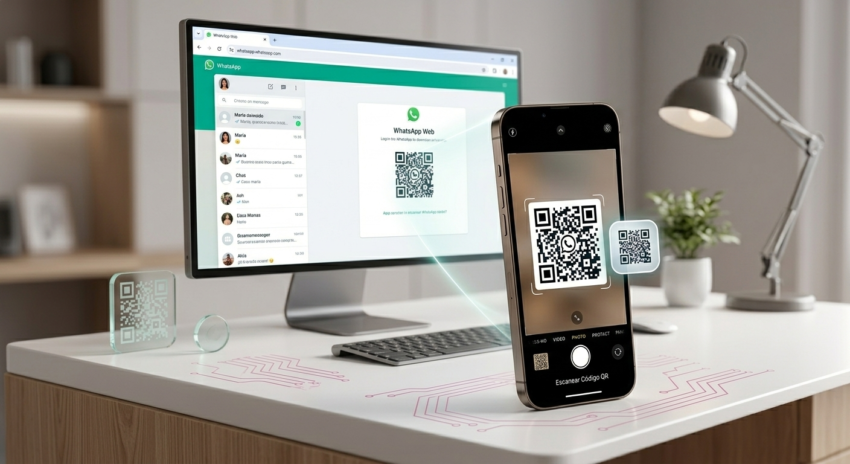
Se você ainda não usa o WhatsApp Web no dia a dia, provavelmente está perdendo um tempo precioso. Imagine responder mensagens de trabalho direto pelo teclado do computador, sem precisar ficar pegando o celular a cada notificação. Parece simples — e é. Mas existe um universo de recursos escondidos, atalhos e configurações que a maioria dos usuários nunca explorou. Neste tutorial WhatsApp Web passo a passo, você vai aprender tudo: desde como abrir WhatsApp Web no navegador pela primeira vez, até dicas avançadas para usar duas contas no WhatsApp Web, conectar pelo celular sem baixar nada e aproveitar o WhatsApp Web atualizado 2026 com todos os novos recursos da Meta.
Este guia foi pensado tanto para quem quer usar WhatsApp no computador pela primeira vez quanto para quem já usa mas não sabe que está deixando metade dos recursos de lado. Vamos cobrir WhatsApp Web Android, WhatsApp Web iPhone, como conectar WhatsApp no notebook, o famoso WhatsApp Web QR Code e muito mais. Tudo de forma prática, sem enrolação, com exemplos reais do cotidiano. Pegue um café e vamos lá.
O Que É o WhatsApp Web e Por Que Ele Mudou em 2026
O WhatsApp Web é a versão do aplicativo que roda diretamente no navegador do seu computador, sem precisar instalar nenhum programa. Você acessa pelo endereço web.whatsapp.com, faz a leitura do WhatsApp Web QR Code pelo celular e pronto: todas as suas conversas aparecem na tela. O que muita gente não sabe é que o WhatsApp Web já deixou de ser um simples espelho do celular há algum tempo.
Até 2021, o maior defeito do WhatsApp Web era depender 100% do celular conectado. Se o smartphone ficasse sem bateria ou perdesse o sinal, a sessão no computador morria junto. Isso mudou com o modo multidispositivo, que permite espelhar WhatsApp no PC de forma muito mais estável. Hoje, em 2026, o WhatsApp Web funciona de maneira quase independente do celular, mantendo a sessão ativa mesmo quando o smartphone está desligado por até 14 dias. Isso representou uma virada de chave para quem usa o app para trabalho.
Em 2026, a Meta acelerou ainda mais as melhorias. O WhatsApp começou 2026 com uma das maiores atualizações da sua história, integrando inteligência artificial de forma muito mais profunda, além de funções como múltiplas contas no iPhone, melhorias na privacidade e gerenciamento avançado de armazenamento. No contexto do WhatsApp Web, isso significa uma interface mais rápida, suporte mais robusto ao modo multidispositivo e ferramentas que antes só existiam no app mobile. É literalmente o melhor momento para aprender a usar essa ferramenta corretamente.
Como Acessar o WhatsApp Web Passo a Passo — Android e iPhone
“Abrir o WhatsApp Web no navegador leva menos de 60 segundos — o desafio real está em saber todos os recursos que ele esconde.”
O processo para abrir WhatsApp Web no navegador é mais simples do que parece. A maioria das pessoas trava na hora de encontrar o QR Code no celular, mas depois que você faz uma vez, vira automático. O método é praticamente igual para Android e iPhone, com pequenas diferenças no caminho até a opção de dispositivos vinculados.
Para WhatsApp Web Android, o processo é o seguinte: abra o WhatsApp no celular, toque nos três pontinhos no canto superior direito e selecione Dispositivos vinculados. Depois toque em Vincular um dispositivo e aponte a câmera para o QR Code que aparece em web.whatsapp.com no seu computador. A sessão é estabelecida em segundos. Simples assim.
Para WhatsApp Web iPhone, o caminho é ligeiramente diferente: abra o WhatsApp, toque em Configurações (ícone de engrenagem no canto inferior direito), depois em Dispositivos vinculados. Em seguida, toque em Vincular um dispositivo e leia o QR Code. O resultado é o mesmo. Vale lembrar que o iPhone pode pedir autenticação por Face ID ou Touch ID antes de mostrar a câmera para leitura do código, o que é uma camada extra de segurança bem-vinda.
- Navegador recomendado: Google Chrome, Firefox ou Microsoft Edge (versões atualizadas de 2026)
- Endereço oficial: web.whatsapp.com — nunca acesse por sites de terceiros
- Celular precisa de internet? Não necessariamente, graças ao modo multidispositivo
- Quantos dispositivos posso vincular? Até 4 dispositivos simultaneamente
- A sessão expira? Sim, após 14 dias sem uso do celular, mas você pode reconectar facilmente
Como Usar o WhatsApp Web Sem Baixar Aplicativo — A Opção que Muita Gente Não Conhece
“O WhatsApp Web sem baixar aplicativo é perfeito para computadores do trabalho ou notebooks emprestados — sem deixar rastros e sem instalar nada.”
Uma das grandes vantagens do WhatsApp Web é justamente o fato de ele ser WhatsApp Web sem baixar aplicativo. Você não precisa instalar absolutamente nada no computador. Basta abrir qualquer navegador moderno, acessar web.whatsapp.com e escanear o código. Isso é perfeito para situações como usar o computador do trabalho, um notebook emprestado ou qualquer máquina na qual você não quer instalar programas.
Existe também o aplicativo desktop do WhatsApp (para Windows e Mac), que é diferente do WhatsApp Web. O app desktop oferece algumas vantagens adicionais, como notificações nativas do sistema operacional e melhor integração com atalhos de teclado. Mas para quem quer algo WhatsApp Web rápido e fácil, sem instalação, o navegador é suficiente para 99% das necessidades. O importante é sempre usar o endereço oficial e não clicar em links suspeitos que prometem “versão melhorada” do WhatsApp Web — esses sites geralmente são armadilhas de phishing amplamente documentados pelo governo brasileiro.
Outro ponto pouco comentado: o WhatsApp Web funciona perfeitamente no navegador do celular também. Sim, você leu certo. Dá para usar o WhatsApp Web no celular via navegador, o que pode parecer redundante, mas tem usos práticos — como quando você quer acessar uma segunda conta no mesmo smartphone sem trocar de perfil no aplicativo principal. Basta abrir o Chrome ou Safari no celular, acessar web.whatsapp.com e fazer o login com a segunda conta.
Tutorial WhatsApp Web no Navegador do Celular
Para esse tutorial WhatsApp Web via mobile, o caminho é simples: abra o Chrome no Android ou o Safari no iPhone, vá para web.whatsapp.com e, se o site redirecionar para o app, solicite a versão desktop do site. No Chrome, toque nos três pontinhos e marque Site para computador. No Safari, toque no ícone “Aa” na barra de endereço e selecione Solicitar site do desktop. Feito isso, o QR Code vai aparecer normalmente e você faz o login com a segunda conta.
Como Conectar WhatsApp no Notebook e PC com Windows ou Mac
Saber exatamente como conectar WhatsApp no notebook faz diferença no dia a dia de quem trabalha em casa ou no escritório. O processo via navegador já explicamos acima, mas existem algumas configurações que aumentam muito a produtividade quando você usa o WhatsApp Web regularmente no computador. Vamos explorar as mais importantes.
Primeiro: fixe o WhatsApp Web como um app no navegador. No Chrome, clique nos três pontinhos, vá em Mais ferramentas e depois Criar atalho. Marque a opção “Abrir como janela” e pronto — o WhatsApp Web vai aparecer na sua área de trabalho como se fosse um programa instalado, com ícone próprio e janela separada do navegador. Isso evita que você perca o WhatsApp entre dezenas de abas abertas.
Segundo: ative as notificações do navegador para o WhatsApp Web. Quando você abre o site pela primeira vez, o navegador pergunta se deseja receber notificações. Clique em Permitir. Dessa forma, mesmo que a janela esteja minimizada, você vai receber alertas visuais e sonoros quando chegarem mensagens novas. É o comportamento mais próximo de um app instalado que o navegador consegue oferecer. Para quem usa o WhatsApp para trabalho, isso é fundamental.
Terceiro: aprenda os atalhos de teclado. O WhatsApp Web tem atalhos poderosos que aceleram muito o uso diário. O domínio dos atalhos de teclado do WhatsApp Web permite navegar pela interface sem tirar as mãos do teclado, economizando segundos preciosos em cada interação. Os principais são: Ctrl + N para nova conversa, Ctrl + F para buscar mensagens, Ctrl + Shift + ] e Ctrl + Shift + [ para navegar entre conversas, e Ctrl + E para arquivar um chat.
- Ctrl + N — Nova conversa
- Ctrl + F — Buscar mensagens no chat atual
- Ctrl + Shift + ] — Próxima conversa não lida
- Ctrl + Shift + [ — Conversa anterior não lida
- Ctrl + E — Arquivar conversa
- Ctrl + Backspace — Excluir conversa
- Ctrl + Shift + M — Silenciar/ativar som da conversa
Como Usar Duas Contas no WhatsApp Web — O Segredo que Poucos Conhecem
“Usar duas contas no WhatsApp Web ao mesmo tempo é possível — e mais simples do que parece, desde que você saiba o truque certo.”
Essa é uma das dúvidas mais frequentes: como usar duas contas no WhatsApp Web simultaneamente? A boa notícia é que isso é totalmente possível, e de forma oficial, sem precisar de aplicativos de terceiros ou truques complicados. O segredo está no uso de perfis diferentes no navegador ou em navegadores distintos.
A maneira mais simples é usar dois navegadores diferentes ao mesmo tempo. Por exemplo: abra a conta pessoal no Google Chrome e a conta profissional no Microsoft Edge ou Firefox. Cada navegador mantém sua própria sessão do WhatsApp Web de forma independente. Você pode ter as duas janelas abertas lado a lado na tela do computador e alternar entre elas com um simples clique. Essa abordagem é 100% estável e funciona no Windows e no Mac.
Uma alternativa mais elegante é usar perfis diferentes dentro do mesmo navegador. No Chrome, por exemplo, você pode criar um perfil novo (clique na sua foto de perfil no canto superior direito e depois em Adicionar). Cada perfil tem cookies e sessões completamente isolados. Abra o WhatsApp Web em cada perfil com uma conta diferente e use o atalho Ctrl + Shift + M no Chrome para alternar rapidamente entre perfis. É a solução mais organizada para quem gerencia contas pessoal e profissional no dia a dia.
Em março de 2026, a Meta anunciou uma nova leva de recursos para o WhatsApp com foco em organização e continuidade entre dispositivos, incluindo o uso de duas contas no mesmo aparelho no iOS. Para quem usa iPhone, isso significa que em breve será possível ter duas contas nativas no app, algo que o Android já suportava. No computador, a solução dos dois perfis de navegador continua sendo a mais prática enquanto isso.
Dicas do WhatsApp Web que Vão Mudar Sua Rotina
“As melhores dicas do WhatsApp Web não estão em tutoriais básicos — estão nos detalhes que a maioria ignora por nunca ter explorado o menu com calma.”
Depois de dominar o básico, é hora de elevar o nível. Estas dicas do WhatsApp Web são voltadas para quem já usa a ferramenta regularmente mas quer extrair ainda mais produtividade. Algumas são tão simples que você vai se perguntar por que nunca tinha descoberto antes.
Use o chat consigo mesmo como área de transferência. Uma funcionalidade nativa e frequentemente subutilizada no WhatsApp Web é a capacidade de conversar consigo mesmo. Ao pesquisar o próprio nome ou número na lista de contatos, o sistema exibe um chat que funciona como uma nuvem pessoal instantânea e criptografada, permitindo o envio de arquivos do PC para o celular e vice-versa, sem necessidade de cabos ou softwares de terceiros. Isso é perfeito para transferir PDFs, imagens e planilhas entre seus dispositivos de forma rápida.
Filtre conversas por categorias. No WhatsApp Web, existe um filtro no topo da lista de conversas que permite visualizar rapidamente apenas mensagens não lidas, grupos ou favoritos. Clique nos ícones que aparecem acima das conversas para ativar cada filtro. Para quem gerencia muitas conversas simultaneamente, esse recurso economiza um tempo considerável que seria gasto rolando a lista procurando mensagens importantes.
Envie documentos com facilidade. Uma das grandes vantagens de usar WhatsApp no computador é o envio de documentos. Em vez de transferir o arquivo para o celular e depois enviar, você arrasta o arquivo direto da pasta do computador para a janela do WhatsApp Web. Qualquer formato — PDF, Word, Excel, PowerPoint, ZIP — pode ser enviado assim. O limite é de 2 GB por arquivo, o que cobre a grande maioria das necessidades profissionais.
Ative o modo escuro. O WhatsApp Web tem modo escuro nativo desde 2021, mas muita gente ainda não sabe. Clique nos três pontinhos no canto superior esquerdo (ao lado da lupa), vá em Configurações e depois em Tema. Escolha Escuro e o fundo muda imediatamente. Isso reduz a fadiga visual para quem passa muitas horas na frente do computador.
Use reações com emojis. Passou a ser possível reagir a mensagens com emojis diretamente no WhatsApp Web, sem precisar responder com texto. Passe o mouse sobre uma mensagem e clique no emoji que aparece. Isso acelera muito as interações em grupos de trabalho, onde você precisa confirmar que leu um aviso sem precisar escrever “ok” ou “entendido” para cada mensagem.
Como Espelhar WhatsApp no PC com Segurança
Quando falamos em espelhar WhatsApp no PC, é importante entender a diferença entre o modo seguro e as armadilhas do mercado. O único método seguro e oficial é o web.whatsapp.com ou o aplicativo desktop do WhatsApp. Existem aplicativos e sites de terceiros que prometem “espelhar o WhatsApp” ou oferecer funcionalidades extras, mas que na prática comprometem a criptografia das suas mensagens e podem expor seus dados. Nunca instale extensões de navegador ou aplicativos que peçam acesso ao seu WhatsApp além do que o método oficial exige.
O modo multidispositivo oficial da Meta garante que o espelhar WhatsApp no PC aconteça com criptografia de ponta a ponta mantida. Isso significa que nem mesmo a Meta consegue ler o conteúdo das suas mensagens durante a sincronização entre o celular e o computador. Para verificar se um dispositivo desconhecido está conectado à sua conta, abra o WhatsApp no celular, vá em Dispositivos vinculados e revise a lista. Se aparecer algum dispositivo que você não reconhece, encerre a sessão imediatamente.
WhatsApp Web Atualizado 2026: O Que Mudou e O Que Ainda Vem Por Aí
O WhatsApp Web atualizado 2026 chegou com mudanças que vão além da aparência. A nova atualização do WhatsApp 2026 trouxe mudanças que vão além da aparência, com recursos que tornam a comunicação mais rápida, organizada e prática no dia a dia. No contexto do WhatsApp Web especificamente, as melhorias mais perceptíveis são a estabilidade do modo multidispositivo, a velocidade de carregamento das conversas e a sincronização mais rápida de mídias entre o celular e o computador.
Em janeiro de 2026, o WhatsApp anunciou um pacote de novas funcionalidades voltadas tanto à segurança quanto à organização das conversas, com foco especial em contas que exigem proteção reforçada e em grupos de bate-papo. Para usuários do WhatsApp Web, a novidade mais relevante desse pacote é a possibilidade de criar etiquetas personalizadas de membros em grupos, que agora aparecem também na interface web. Se você usa o WhatsApp Business, pode transformar o WhatsApp Web em um mini-CRM, filtrando conversas por etiquetas como “Lead”, “Aguardando Pagamento” ou “Finalizado” — tudo diretamente no navegador.
Entre os recursos mais comentados em 2026 está o bloqueio de conversas com senha, impressão digital ou reconhecimento facial. O sistema guarda essas conversas em uma pasta protegida dentro do aplicativo, buscando oferecer mais privacidade para mensagens pessoais. Embora esse recurso seja principalmente para o app mobile, ele complementa a segurança do WhatsApp Web ao garantir que conversas sensíveis não apareçam automaticamente quando você abre o computador na frente de outras pessoas.
Outro destaque do WhatsApp Web atualizado 2026 é a melhoria na transcrição automática de áudios, que agora funciona também na versão web. Você recebe um áudio, clica no ícone de transcrição e o texto aparece logo abaixo da gravação. Perfeito para quando você está em uma reunião e não pode ouvir o áudio, mas precisa saber o que foi dito sem tirar o foco da reunião.
Problemas Comuns no WhatsApp Web e Como Resolver
Mesmo sendo uma ferramenta estável, o WhatsApp Web pode apresentar problemas pontuais. Conhecer as soluções rápidas evita aquela frustração de ficar tentando reconectar sem saber o que fazer. A maioria dos problemas tem origem no cache do navegador ou em conflitos de conexão, e a solução é quase sempre simples.
QR Code não carrega ou fica girando infinitamente: o problema mais comum. Primeiro, recarregue a página com Ctrl + Shift + R (limpeza forçada de cache). Se não resolver, abra as configurações do navegador, limpe os dados de navegação filtrando apenas pelo site web.whatsapp.com e tente novamente. Em último caso, tente em outro navegador. O erro de “Conectando…” infinito ou o loop na geração do QR Code geralmente indica um conflito de socket ou cache corrompido.
WhatsApp Web não sincroniza mensagens novas: verifique se o celular está conectado à internet (mesmo no modo multidispositivo, uma sincronização inicial é necessária). Depois verifique se o navegador está com a aba do WhatsApp Web em primeiro plano — alguns navegadores suspendem abas em segundo plano para economizar recursos, o que pode interromper a sincronização. Fixar a aba ou usar a janela em modo app resolve esse problema.
Não consigo enviar arquivos: geralmente é uma questão de tamanho (limite de 2 GB) ou formato não suportado. Verifique também se o navegador tem permissão para acessar arquivos do computador — em algumas configurações corporativas, essa permissão pode estar bloqueada pelo administrador de TI.
Sessão desconectando com frequência: isso acontece quando o celular fica muitos dias sem internet ou sem bateria. Lembre-se que o modo multidispositivo mantém a sessão por até 14 dias sem o celular. Se a desconexão for mais frequente, verifique se o WhatsApp no celular está atualizado para a versão mais recente disponível na Play Store ou App Store.
WhatsApp Web para Produtividade Profissional — Além do Uso Básico
Quando você passa a usar WhatsApp no computador como ferramenta de trabalho de verdade, o WhatsApp Web deixa de ser um complemento e vira parte central do fluxo de trabalho. Existem formas de elevar ainda mais essa produtividade que vão além do que a maioria dos tutoriais mostra.
Uma delas é a integração com ferramentas de gestão. Se você usa o WhatsApp Business na versão web, pode combinar o uso de etiquetas do app com anotações em ferramentas como Trello ou Notion. O fluxo funciona assim: uma mensagem chega, você etiqueta no WhatsApp Web, copia o conteúdo relevante e cola no card do projeto. É um processo manual, mas muito mais ágil do que fazer tudo pelo celular. Existem também extensões oficiais de CRM que se integram ao WhatsApp Web de forma segura — pesquise por integrações oficiais compatíveis com o WhatsApp Business API.
Outra estratégia poderosa é usar o recurso de mensagens com marcação de estrela. Sempre que receber uma informação importante — um número de pedido, um endereço, uma data de entrega — estrele a mensagem no WhatsApp Web clicando nela com o botão direito e selecionando Marcar com estrela. Depois, você acessa todas as mensagens estreladas de todas as conversas em um único lugar, clicando nos três pontinhos e selecionando Mensagens com estrela. É uma espécie de favoritos instantâneos dentro do próprio WhatsApp.
Para quem gerencia equipes, o WhatsApp Web facilita muito o acompanhamento de grupos de trabalho. A interface maior do computador permite ver o histórico completo da conversa com mais clareza, usar a busca dentro do chat (Ctrl + F) para localizar informações específicas e copiar trechos de mensagens para relatórios com mais precisão do que seria possível pelo celular. Pequenos ganhos que somados ao longo do dia representam uma diferença enorme em produtividade.
Por fim, vale mencionar o uso do WhatsApp Web combinado com múltiplos monitores. Se você trabalha com dois ou mais monitores, dedique um deles exclusivamente ao WhatsApp Web enquanto trabalha. Isso elimina a necessidade de alternar entre janelas e mantém as conversas sempre visíveis sem interromper o fluxo de trabalho principal. É um setup simples que faz uma diferença real no ritmo do dia a dia.
Perguntas Frequentes sobre o WhatsApp Web
O WhatsApp Web funciona sem o celular estar ligado?
Sim, graças ao modo multidispositivo lançado pela Meta. Você pode usar o WhatsApp Web com o celular desligado por até 14 dias. Depois disso, é necessário abrir o app no celular pelo menos uma vez para reativar a sincronização.
É seguro usar o WhatsApp Web em computadores públicos?
Não é recomendado. Em computadores públicos, como os de lan houses ou bibliotecas, existe o risco de que outra pessoa encontre sua sessão aberta. Se precisar usar, encerre sempre a sessão ao terminar: clique nos três pontinhos no WhatsApp Web e selecione Desconectar. Você também pode encerrar remotamente pelo celular em Dispositivos vinculados.
Posso fazer chamadas de vídeo pelo WhatsApp Web?
Sim! O WhatsApp Web suporta chamadas de voz e de vídeo diretamente pelo navegador. Para funcionar, o navegador precisa ter acesso ao microfone e à câmera do computador — uma permissão que o próprio navegador vai solicitar na primeira chamada. A qualidade depende da velocidade da sua conexão com a internet.
Por que o WhatsApp Web fica lento às vezes?
Geralmente acontece quando o navegador está com muitas abas abertas ou quando a conexão com a internet está instável. Feche abas desnecessárias, verifique sua conexão e, se o problema persistir, limpe o cache do navegador. Usar o modo app (criar atalho no Chrome) também melhora o desempenho ao isolar o WhatsApp Web em uma janela dedicada.
Consigo ver o status de quem está online no WhatsApp Web?
Sim, o WhatsApp Web mostra a presença online dos contatos da mesma forma que o app mobile. Se um contato estiver online, aparece “online” abaixo do nome na conversa. Se você não quiser que as pessoas vejam quando você está online, ajuste essa configuração em Configurações > Privacidade > Visto por último e online — a mudança vale tanto para o celular quanto para o WhatsApp Web.
O WhatsApp Web tem limite de mensagens por dia?
Para uso pessoal, não há limite de mensagens. Para o WhatsApp Business com API, existem limitações por tier de qualificação, mas isso não afeta o uso comum do WhatsApp Web. Para o usuário final, você pode enviar e receber quantas mensagens quiser.
Dá para usar o WhatsApp Web no tablet?
Sim. Tablets com Android ou iPad funcionam perfeitamente com o WhatsApp Web via navegador. No iPad com teclado físico, a experiência é muito próxima à de um computador. Basta acessar web.whatsapp.com no Safari ou Chrome do tablet e seguir o mesmo processo de vinculação.
Agora é a sua vez: você já usa o WhatsApp Web no dia a dia? Tem algum truque que descobriu e não está neste guia? Qual funcionalidade você sente mais falta no WhatsApp Web que já existe no app do celular? Conta nos comentários — essa troca de experiências ajuda todo mundo a usar melhor essa ferramenta que faz parte da rotina de mais de 120 milhões de brasileiros.
E se este tutorial ajudou, compartilhe com alguém que ainda usa o WhatsApp só pelo celular. Aquele colega de trabalho que para tudo para olhar o celular a cada mensagem vai agradecer.